

Tampilkan postingan dengan label E-mail. Tampilkan semua postingan
Tampilkan postingan dengan label E-mail. Tampilkan semua postingan


Maka akan muncul jendela munculan baru. Beri nama blog baru agan, misal "Bukan Namrif". Selanjutnya buat sebuah alamat / url untuk blog agan. Usahakan di bawah alamat baru yang agan buat tadi muncul tulisan "Alamat blog ini tersedia." Kemudian pilih sebuah template yang menurut agan menarik. Lalu klik "Buat blog!"
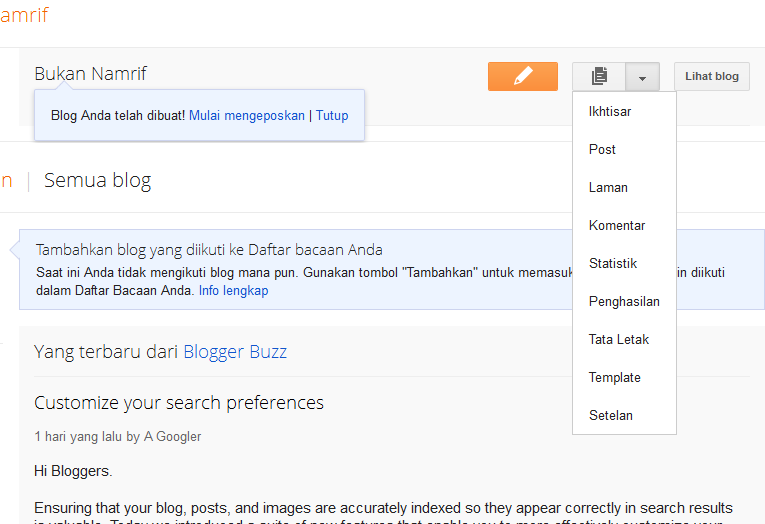


Nah. . inilah hasil jerih payah agan tadi. . bagaimana ? mudah bukan ? selamat menjadi blogger ya ! Baca Selengkapnya..
0
komentar
Web Mail Server sebenarnya merupakan hasil perkembangan jaman dari bentuk lamanya (Mail Server). Web Mail Server adalah versi GUI dari Mail Server, cara kerjanya adalah memberikan interface yang lebih mudah dipahami dan mudah dipakai dalam pengiriman serta penerimaan email, dan tentu saja tetap memerlukan bantuan dari Mail Server. Berikut cara instalasinya:
Lakukan instalasi paket software squirrelmail dengan mengetikkan perintah seperti berikut
Lakukan instalasi paket software squirrelmail dengan mengetikkan perintah seperti berikut
| #apt-get install squirrelmail |
Kemudian tambahkan script Include /etc/squirrelmail/apache.conf pada bagian paling akhir script default dari file "apache2.conf" (Web Server agan) seperti berikut
| #echo "Include /etc/squirrelmail/apache.conf" >> /etc/apache2/apache2.conf |
Selanjutnya lakukan konfigurasi pada "apache.conf" dengan mengetikkan perintah seperti berikut
| #pico /etc/squirrelmail/apache.conf |
Edit konfigurasinya sehingga menjadi seperti contoh berikut.
| #User will prefer a simple url <VirtualHost 192.168.1.8:80> DocumentRoot /usr/share/squirrelmail ServerName mail.bukan.org </VirtualHost> |
Keterangan:
Kemudian lakukan restart pada apache2 dengan cara mengetikkan /etc/init.d/apache2 restart seperti berikut
IP address agan
Domain DNS Server aganKemudian lakukan restart pada apache2 dengan cara mengetikkan /etc/init.d/apache2 restart seperti berikut
| #/etc/init.d/apache2 restart Restarting web server: apache2apache2: Could not reliably determine the server's fully qualified domain name, using 127.0.1.1 for ServerName . . . waiting apache2: Could not reliably determine the server's fully qualified domain name, using 127.0.1.1 for ServerName |
Instalasi Web Mail Server telah selesai.
Mail Server merupakan server yang berfungsi memfasilitasi user yang ingin melakukan komunikasi dengan email(electronic mail). Mail server terdiri dari tiga bagian, yaitu protokol pengirim (imap), protocol penerima/pengunduh data (pop) dan Server utama untuk penyimpan pesan. Berikut cara instalasi Mail Server:
Lakukan instalasi paket software postfix, courier-imap dan courier-pop dengan mengetikkan perintah seperti berikut. maka akan muncul beberapa pertanyaan, lewati saja dengan menekan Enter(tidak perlu dihiraukan karena kita akan konfigurasi ulang nanti)
Lakukan instalasi paket software postfix, courier-imap dan courier-pop dengan mengetikkan perintah seperti berikut. maka akan muncul beberapa pertanyaan, lewati saja dengan menekan Enter(tidak perlu dihiraukan karena kita akan konfigurasi ulang nanti)
| #apt-get install postfix courier-imap courier-pop |
Kemudian buatlah direktori penyimpanan email dengan nama "Maildir" dan letakkan pada direktori /etc/skel dengan perintah seperti berikut
| #maildirmake /etc/skel/Maildir |
Kemudian buatlah user (sesuai kebutuhan/jumlah pemakai) sebagai contoh saya buat 2 user, seperti berikut
| #adduser saya Adding user `saya' ... Adding new group `saya' (1002) ... Adding new user `saya' (1002) with group `saya' ... Creating home directory `/home/saya' ... Copying files from `/etc/skel' ... Enter new UNIX password: Retype new UNIX password: passwd: password updated successfully Changing the user information for saya Enter the new value, or press ENTER for the default Full Name [ ]: Room Number [ ]: Work Phone [ ]: Home Phone [ ]: Other [ ]: Is the information correct? [Y/n] y#adduser kamu Adding user `kamu' ... Adding new group `kamu' (1003) ... Adding new user `kamu' (1003) with group `kamu' ... Creating home directory `/home/kamu' ... Copying files from `/etc/skel' ... Enter new UNIX password: Retype new UNIX password: passwd: password updated successfully Changing the user information for kamu Enter the new value, or press ENTER for the default Full Name [ ]: Room Number [ ]: Work Phone [ ]: Home Phone [ ]: Other [ ]: Is the information correct? [Y/n] y |
Masukkan password
Optional, biarkan kosong juga tidak apa-apa jawab ya, untuk mengkonfirmasi bahwa informasi sudah benar
Kemudian tambahkan script home_mailbox=Maildir/ pada bagian paling akhir dari script default file konfigurasi "main.cf" dengan perintah seperti berikut
| #echo "home_mailbox=Maildir/" >> /etc/postfix/main.cf |
Selanjutnya lakukan konfigurasi ulang pada "postfix" seperti berikut.
| #dpkg-reconfigure postfix |
| System mail name : bukan.org (domain DNS Server agan) Root postmaster : blank (biarkan kosong) Other destination : default (tidak perlu diedit) Force Synchronous : no (pilih "no") Local network : default (tidak perlu diedit) Procmail : no (pilih "no") Mailbox size : 0 (isikan "0" agar unlimited) Local address extention : + (isikan "+") ip address : ipv4 (pilih sesuai ip address yang agan pakai) |
Kemudian lakukan restart pada "postfix" dengan mengetik /etc/init.d/postfix restart lalu tekan Enter, seperti contoh berikut :
| #/etc/init.d/postfix restart Stopping Postfix Mail Transport Agent: postfix. Starting Postfix Mail Transport Agent : postfix. |
Selanjutnya tambahkan script pada "db.bukan" (DNS Server yang agan buat kmaren) seperti berikut
| #pico /etc/bind/db.bukan |
Menjadi seperti berikut
| ; $TTL 604.800 @ IN SOA bukan.org. root.bukan.org. ( 2 ; Serial 604800 ; Refresh 86400 ; Retry 2419200 ; Expire 604800 ) ; Negative Cache TTL ; @ IN NS bukan.org. @ IN NS 192.168.1.8 www IN NS 192.168.1.8 mail IN NS 192.168.1.8 |
script yang perlu ditambahkan
Setelah itu save dengan menekan Ctrl+O, dan keluar dengan menekan Ctrl+X kemudian lakukan restart pada "bind9" dengan mengetik /etc/init.d/bind9 restart lalu tekan Enter, seperti contoh berikut
| #/etc/init.d/bind9 restart Stopping domain name service . . . : bind9. Starting domain name service . . . : bind9. |
Instalasi Mail Server telah selesai.
Web Mail Server sebenarnya merupakan hasil perkembangan jaman dari bentuk lamanya (Mail Server). Web Mail Server adalah versi GUI dari Mail Server, cara kerjanya adalah memberikan interface yang lebih mudah dipahami dan mudah dipakai dalam pengiriman serta penerimaan email, dan tentu saja tetap memerlukan bantuan dari Mail Server. Berikut cara instalasinya:
Lakukan instalasi paket software squirrelmail dengan mengetikkan perintah seperti berikut
Lakukan instalasi paket software squirrelmail dengan mengetikkan perintah seperti berikut
| #apt-get install squirrelmail |
Kemudian tambahkan script Include /etc/squirrelmail/apache.conf pada bagian paling akhir script default dari file "apache2.conf" (Web Server agan) seperti berikut
| #echo "Include /etc/squirrelmail/apache.conf" >> /etc/apache2/apache2.conf |
Selanjutnya lakukan konfigurasi pada "apache.conf" dengan mengetikkan perintah seperti berikut
| #pico /etc/squirrelmail/apache.conf |
Edit konfigurasinya sehingga menjadi seperti contoh berikut.
| #User will prefer a simple url <VirtualHost 192.168.1.8:80> DocumentRoot /usr/share/squirrelmail ServerName mail.bukan.org </VirtualHost> |
Keterangan:
Kemudian lakukan restart pada apache2 dengan cara mengetikkan /etc/init.d/apache2 restart seperti berikut
IP address agan
Domain DNS Server aganKemudian lakukan restart pada apache2 dengan cara mengetikkan /etc/init.d/apache2 restart seperti berikut
| #/etc/init.d/apache2 restart Restarting web server: apache2apache2: Could not reliably determine the server's fully qualified domain name, using 127.0.1.1 for ServerName . . . waiting apache2: Could not reliably determine the server's fully qualified domain name, using 127.0.1.1 for ServerName |
Instalasi Web Mail Server telah selesai.
Mail Server merupakan server yang berfungsi memfasilitasi user yang ingin melakukan komunikasi dengan email(electronic mail). Mail server terdiri dari tiga bagian, yaitu protokol pengirim (imap), protocol penerima/pengunduh data (pop) dan Server utama untuk penyimpan pesan. Berikut cara instalasi Mail Server:
Lakukan instalasi paket software postfix, courier-imap dan courier-pop dengan mengetikkan perintah seperti berikut. maka akan muncul beberapa pertanyaan, lewati saja dengan menekan Enter(tidak perlu dihiraukan karena kita akan konfigurasi ulang nanti)
Lakukan instalasi paket software postfix, courier-imap dan courier-pop dengan mengetikkan perintah seperti berikut. maka akan muncul beberapa pertanyaan, lewati saja dengan menekan Enter(tidak perlu dihiraukan karena kita akan konfigurasi ulang nanti)
| #apt-get install postfix courier-imap courier-pop |
Kemudian buatlah direktori penyimpanan email dengan nama "Maildir" dan letakkan pada direktori /etc/skel dengan perintah seperti berikut
| #maildirmake /etc/skel/Maildir |
Kemudian buatlah user (sesuai kebutuhan/jumlah pemakai) sebagai contoh saya buat 2 user, seperti berikut
| #adduser saya Adding user `saya' ... Adding new group `saya' (1002) ... Adding new user `saya' (1002) with group `saya' ... Creating home directory `/home/saya' ... Copying files from `/etc/skel' ... Enter new UNIX password: Retype new UNIX password: passwd: password updated successfully Changing the user information for saya Enter the new value, or press ENTER for the default Full Name [ ]: Room Number [ ]: Work Phone [ ]: Home Phone [ ]: Other [ ]: Is the information correct? [Y/n] y#adduser kamu Adding user `kamu' ... Adding new group `kamu' (1003) ... Adding new user `kamu' (1003) with group `kamu' ... Creating home directory `/home/kamu' ... Copying files from `/etc/skel' ... Enter new UNIX password: Retype new UNIX password: passwd: password updated successfully Changing the user information for kamu Enter the new value, or press ENTER for the default Full Name [ ]: Room Number [ ]: Work Phone [ ]: Home Phone [ ]: Other [ ]: Is the information correct? [Y/n] y |
Masukkan password
Optional, biarkan kosong juga tidak apa-apa jawab ya, untuk mengkonfirmasi bahwa informasi sudah benar
Kemudian tambahkan script home_mailbox=Maildir/ pada bagian paling akhir dari script default file konfigurasi "main.cf" dengan perintah seperti berikut
| #echo "home_mailbox=Maildir/" >> /etc/postfix/main.cf |
Selanjutnya lakukan konfigurasi ulang pada "postfix" seperti berikut.
| #dpkg-reconfigure postfix |
| System mail name : bukan.org (domain DNS Server agan) Root postmaster : blank (biarkan kosong) Other destination : default (tidak perlu diedit) Force Synchronous : no (pilih "no") Local network : default (tidak perlu diedit) Procmail : no (pilih "no") Mailbox size : 0 (isikan "0" agar unlimited) Local address extention : + (isikan "+") ip address : ipv4 (pilih sesuai ip address yang agan pakai) |
Kemudian lakukan restart pada "postfix" dengan mengetik /etc/init.d/postfix restart lalu tekan Enter, seperti contoh berikut :
| #/etc/init.d/postfix restart Stopping Postfix Mail Transport Agent: postfix. Starting Postfix Mail Transport Agent : postfix. |
Selanjutnya tambahkan script pada "db.bukan" (DNS Server yang agan buat kmaren) seperti berikut
| #pico /etc/bind/db.bukan |
Menjadi seperti berikut
| ; $TTL 604.800 @ IN SOA bukan.org. root.bukan.org. ( 2 ; Serial 604800 ; Refresh 86400 ; Retry 2419200 ; Expire 604800 ) ; Negative Cache TTL ; @ IN NS bukan.org. @ IN NS 192.168.1.8 www IN NS 192.168.1.8 mail IN NS 192.168.1.8 |
script yang perlu ditambahkan
Setelah itu save dengan menekan Ctrl+O, dan keluar dengan menekan Ctrl+X kemudian lakukan restart pada "bind9" dengan mengetik /etc/init.d/bind9 restart lalu tekan Enter, seperti contoh berikut
| #/etc/init.d/bind9 restart Stopping domain name service . . . : bind9. Starting domain name service . . . : bind9. |
Instalasi Mail Server telah selesai.
Bagi pengguna internet pada umumnya, Email merupakan hal yang sangat penting. Email tidak hanya dapat digunakan untuk berkirim pesan, tetapi email juga dapat digunakan sebagai akun verifikasi pada beberapa fasilitas di internet, misalnya untuk messenger, social network, weblog, forum online, transaksi jual beli, dll. Nah.. sekarang mari kita belajar bagaimana cara mendaftar/mendapatkan akun email, kali ini saya menggunakan akun google. Berikut caranya:
Masuklah ke alamat gmail.com atau agan bisa klik di sini . Maka agan akan diarahkan ke halaman awal email google seperti gambar berikut :

Halaman ini adalah halaman awal dimana agan dapat mendaftar akun dan masuk/login jika agan nanti sudah memiliki akun pada Google Mail.
Nah.. sebelum kita login, agan terlebih dulu harus memiliki sebuah akun. Untuk mendapatkan akun, arahkan perhatian agan pada bagian kanan atas halaman web tersebut. klik pada tulisan "CREATE AN ACCOUNT" maka agan akan dibawa ke halaman registrasi. Tenang saja, gmail 100% gratis.

Pada halaman ini, isilah formulir registrasi sesuai dengan identitas agan. Sebagai contoh, nama depan "bukan" dan nama belakang "namrif". Kemudian tentukan nama akun yang agan inginkan, karakter yang diperbolehkan hanya alfabet, numerik dan titik (.). Sebagai contoh "bukan.namrif", yang secara otomatis akan diikuti kata @gmail.com pada akunnya. Selanjutnya isikan password agan, terserah mau agan isi apa, tetapi pastikan kekuatan password agan tidak lemah untuk menghindari akun agan dibobol orang lain. Jangan lupa juga ingat-ingat password yang agan buat ya.

Isikan tanggal lahir agan, usia minimal untuk memiliki akun google adalah 13 tahun. Kemudian jenis kelamin agan tentukan juga ya, kalau ragu-ragu pilih Other (hehehe). Kemudian masukkan nomor ponsel agan. Pastikan merupakan nomor ponsel yang sehari-hari agan pakai, karena untuk login pada komputer tertentu agan membutuhkan verifikasi sms. Kolom terakhir, isi dengan email sekunder yang akan membantu agan untuk masuk/login jika password lupa atau dibobol orang.
 Selanjutnya pada bagian paling bawah dari formulir, isikan huruf acak yang tertulis di situ. Hal ini dimaksudkan untuk memastikan bahwa server Google mengenali agan sebagai manusia, bukan malware, virus dan sejenisnya. Pilih lokasi agan tinggal, Jika agan orang Indonesia pilih saja Indonesia. Kemudian beri tanda centang pada frase "I aggree to - - - - -" dan "Google may - - - - - -" Selanjutnya klik next step

Selanjutnya akan muncul tampilan seperti di atas. Lansung saja kita lewati tahap ini. pilih next step untuk melanjutkan.
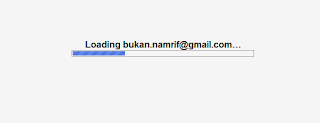 Akun email agan sudah jadi, secara otomatis agan akan dibawa masuk/login.
 Nah.. inilah tampilan email agan, di sini agan dapat berkirim email secara gratis. Jika agan sudah selesai berkirim email, sebaiknya jangan lupa keluar akun/sign out terlebih dahulu agar keamanan privasi agan terjaga
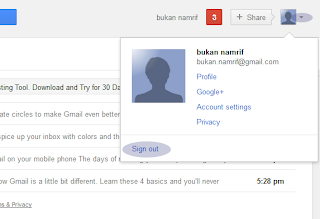
Untuk keluar, klik pada segitiga kecil di sudut kanan atas tampilan email agan. Kemudian klik sign out. Nah selesai sudah, cukup mudah bukan, gratis pula, hehehe.
Baca Selengkapnya..
Nah.. sebelum kita login, agan terlebih dulu harus memiliki sebuah akun. Untuk mendapatkan akun, arahkan perhatian agan pada bagian kanan atas halaman web tersebut. klik pada tulisan "CREATE AN ACCOUNT" maka agan akan dibawa ke halaman registrasi. Tenang saja, gmail 100% gratis.

Pada halaman ini, isilah formulir registrasi sesuai dengan identitas agan. Sebagai contoh, nama depan "bukan" dan nama belakang "namrif". Kemudian tentukan nama akun yang agan inginkan, karakter yang diperbolehkan hanya alfabet, numerik dan titik (.). Sebagai contoh "bukan.namrif", yang secara otomatis akan diikuti kata @gmail.com pada akunnya. Selanjutnya isikan password agan, terserah mau agan isi apa, tetapi pastikan kekuatan password agan tidak lemah untuk menghindari akun agan dibobol orang lain. Jangan lupa juga ingat-ingat password yang agan buat ya.

Isikan tanggal lahir agan, usia minimal untuk memiliki akun google adalah 13 tahun. Kemudian jenis kelamin agan tentukan juga ya, kalau ragu-ragu pilih Other (hehehe). Kemudian masukkan nomor ponsel agan. Pastikan merupakan nomor ponsel yang sehari-hari agan pakai, karena untuk login pada komputer tertentu agan membutuhkan verifikasi sms. Kolom terakhir, isi dengan email sekunder yang akan membantu agan untuk masuk/login jika password lupa atau dibobol orang.


Selanjutnya akan muncul tampilan seperti di atas. Lansung saja kita lewati tahap ini. pilih next step untuk melanjutkan.


Untuk keluar, klik pada segitiga kecil di sudut kanan atas tampilan email agan. Kemudian klik sign out. Nah selesai sudah, cukup mudah bukan, gratis pula, hehehe.
Web Mail Server sebenarnya merupakan hasil perkembangan jaman dari bentuk lamanya (Mail Server). Web Mail Server adalah versi GUI dari Mail Server, cara kerjanya adalah memberikan interface yang lebih mudah dipahami dan mudah dipakai dalam pengiriman serta penerimaan email, dan tentu saja tetap memerlukan bantuan dari Mail Server. Berikut cara instalasinya:
Lakukan instalasi paket software squirrelmail dengan mengetikkan perintah seperti berikut
Lakukan instalasi paket software squirrelmail dengan mengetikkan perintah seperti berikut
| #apt-get install squirrelmail |
Kemudian tambahkan script Include /etc/squirrelmail/apache.conf pada bagian paling akhir script default dari file "apache2.conf" (Web Server agan) seperti berikut
| #echo "Include /etc/squirrelmail/apache.conf" >> /etc/apache2/apache2.conf |
Selanjutnya lakukan konfigurasi pada "apache.conf" dengan mengetikkan perintah seperti berikut
| #pico /etc/squirrelmail/apache.conf |
Edit konfigurasinya sehingga menjadi seperti contoh berikut.
| #User will prefer a simple url <VirtualHost 192.168.1.8:80> DocumentRoot /usr/share/squirrelmail ServerName mail.bukan.org </VirtualHost> |
Keterangan:
Kemudian lakukan restart pada apache2 dengan cara mengetikkan /etc/init.d/apache2 restart seperti berikut
IP address agan
Domain DNS Server aganKemudian lakukan restart pada apache2 dengan cara mengetikkan /etc/init.d/apache2 restart seperti berikut
| #/etc/init.d/apache2 restart Restarting web server: apache2apache2: Could not reliably determine the server's fully qualified domain name, using 127.0.1.1 for ServerName . . . waiting apache2: Could not reliably determine the server's fully qualified domain name, using 127.0.1.1 for ServerName |
Instalasi Web Mail Server telah selesai.
Mail Server merupakan server yang berfungsi memfasilitasi user yang ingin melakukan komunikasi dengan email(electronic mail). Mail server terdiri dari tiga bagian, yaitu protokol pengirim (imap), protocol penerima/pengunduh data (pop) dan Server utama untuk penyimpan pesan. Berikut cara instalasi Mail Server:
Lakukan instalasi paket software postfix, courier-imap dan courier-pop dengan mengetikkan perintah seperti berikut. maka akan muncul beberapa pertanyaan, lewati saja dengan menekan Enter(tidak perlu dihiraukan karena kita akan konfigurasi ulang nanti)
Lakukan instalasi paket software postfix, courier-imap dan courier-pop dengan mengetikkan perintah seperti berikut. maka akan muncul beberapa pertanyaan, lewati saja dengan menekan Enter(tidak perlu dihiraukan karena kita akan konfigurasi ulang nanti)
| #apt-get install postfix courier-imap courier-pop |
Kemudian buatlah direktori penyimpanan email dengan nama "Maildir" dan letakkan pada direktori /etc/skel dengan perintah seperti berikut
| #maildirmake /etc/skel/Maildir |
Kemudian buatlah user (sesuai kebutuhan/jumlah pemakai) sebagai contoh saya buat 2 user, seperti berikut
| #adduser saya Adding user `saya' ... Adding new group `saya' (1002) ... Adding new user `saya' (1002) with group `saya' ... Creating home directory `/home/saya' ... Copying files from `/etc/skel' ... Enter new UNIX password: Retype new UNIX password: passwd: password updated successfully Changing the user information for saya Enter the new value, or press ENTER for the default Full Name [ ]: Room Number [ ]: Work Phone [ ]: Home Phone [ ]: Other [ ]: Is the information correct? [Y/n] y#adduser kamu Adding user `kamu' ... Adding new group `kamu' (1003) ... Adding new user `kamu' (1003) with group `kamu' ... Creating home directory `/home/kamu' ... Copying files from `/etc/skel' ... Enter new UNIX password: Retype new UNIX password: passwd: password updated successfully Changing the user information for kamu Enter the new value, or press ENTER for the default Full Name [ ]: Room Number [ ]: Work Phone [ ]: Home Phone [ ]: Other [ ]: Is the information correct? [Y/n] y |
Masukkan password
Optional, biarkan kosong juga tidak apa-apa jawab ya, untuk mengkonfirmasi bahwa informasi sudah benar
Kemudian tambahkan script home_mailbox=Maildir/ pada bagian paling akhir dari script default file konfigurasi "main.cf" dengan perintah seperti berikut
| #echo "home_mailbox=Maildir/" >> /etc/postfix/main.cf |
Selanjutnya lakukan konfigurasi ulang pada "postfix" seperti berikut.
| #dpkg-reconfigure postfix |
| System mail name : bukan.org (domain DNS Server agan) Root postmaster : blank (biarkan kosong) Other destination : default (tidak perlu diedit) Force Synchronous : no (pilih "no") Local network : default (tidak perlu diedit) Procmail : no (pilih "no") Mailbox size : 0 (isikan "0" agar unlimited) Local address extention : + (isikan "+") ip address : ipv4 (pilih sesuai ip address yang agan pakai) |
Kemudian lakukan restart pada "postfix" dengan mengetik /etc/init.d/postfix restart lalu tekan Enter, seperti contoh berikut :
| #/etc/init.d/postfix restart Stopping Postfix Mail Transport Agent: postfix. Starting Postfix Mail Transport Agent : postfix. |
Selanjutnya tambahkan script pada "db.bukan" (DNS Server yang agan buat kmaren) seperti berikut
| #pico /etc/bind/db.bukan |
Menjadi seperti berikut
| ; $TTL 604.800 @ IN SOA bukan.org. root.bukan.org. ( 2 ; Serial 604800 ; Refresh 86400 ; Retry 2419200 ; Expire 604800 ) ; Negative Cache TTL ; @ IN NS bukan.org. @ IN NS 192.168.1.8 www IN NS 192.168.1.8 mail IN NS 192.168.1.8 |
script yang perlu ditambahkan
Setelah itu save dengan menekan Ctrl+O, dan keluar dengan menekan Ctrl+X kemudian lakukan restart pada "bind9" dengan mengetik /etc/init.d/bind9 restart lalu tekan Enter, seperti contoh berikut
| #/etc/init.d/bind9 restart Stopping domain name service . . . : bind9. Starting domain name service . . . : bind9. |
Instalasi Mail Server telah selesai.
Web Mail Server sebenarnya merupakan hasil perkembangan jaman dari bentuk lamanya (Mail Server). Web Mail Server adalah versi GUI dari Mail Server, cara kerjanya adalah memberikan interface yang lebih mudah dipahami dan mudah dipakai dalam pengiriman serta penerimaan email, dan tentu saja tetap memerlukan bantuan dari Mail Server. Berikut cara instalasinya:
Lakukan instalasi paket software squirrelmail dengan mengetikkan perintah seperti berikut
Lakukan instalasi paket software squirrelmail dengan mengetikkan perintah seperti berikut
| #apt-get install squirrelmail |
Kemudian tambahkan script Include /etc/squirrelmail/apache.conf pada bagian paling akhir script default dari file "apache2.conf" (Web Server agan) seperti berikut
| #echo "Include /etc/squirrelmail/apache.conf" >> /etc/apache2/apache2.conf |
Selanjutnya lakukan konfigurasi pada "apache.conf" dengan mengetikkan perintah seperti berikut
| #pico /etc/squirrelmail/apache.conf |
Edit konfigurasinya sehingga menjadi seperti contoh berikut.
| #User will prefer a simple url <VirtualHost 192.168.1.8:80> DocumentRoot /usr/share/squirrelmail ServerName mail.bukan.org </VirtualHost> |
Keterangan:
Kemudian lakukan restart pada apache2 dengan cara mengetikkan /etc/init.d/apache2 restart seperti berikut
IP address agan
Domain DNS Server aganKemudian lakukan restart pada apache2 dengan cara mengetikkan /etc/init.d/apache2 restart seperti berikut
| #/etc/init.d/apache2 restart Restarting web server: apache2apache2: Could not reliably determine the server's fully qualified domain name, using 127.0.1.1 for ServerName . . . waiting apache2: Could not reliably determine the server's fully qualified domain name, using 127.0.1.1 for ServerName |
Instalasi Web Mail Server telah selesai.
Mail Server merupakan server yang berfungsi memfasilitasi user yang ingin melakukan komunikasi dengan email(electronic mail). Mail server terdiri dari tiga bagian, yaitu protokol pengirim (imap), protocol penerima/pengunduh data (pop) dan Server utama untuk penyimpan pesan. Berikut cara instalasi Mail Server:
Lakukan instalasi paket software postfix, courier-imap dan courier-pop dengan mengetikkan perintah seperti berikut. maka akan muncul beberapa pertanyaan, lewati saja dengan menekan Enter(tidak perlu dihiraukan karena kita akan konfigurasi ulang nanti)
Lakukan instalasi paket software postfix, courier-imap dan courier-pop dengan mengetikkan perintah seperti berikut. maka akan muncul beberapa pertanyaan, lewati saja dengan menekan Enter(tidak perlu dihiraukan karena kita akan konfigurasi ulang nanti)
| #apt-get install postfix courier-imap courier-pop |
Kemudian buatlah direktori penyimpanan email dengan nama "Maildir" dan letakkan pada direktori /etc/skel dengan perintah seperti berikut
| #maildirmake /etc/skel/Maildir |
Kemudian buatlah user (sesuai kebutuhan/jumlah pemakai) sebagai contoh saya buat 2 user, seperti berikut
| #adduser saya Adding user `saya' ... Adding new group `saya' (1002) ... Adding new user `saya' (1002) with group `saya' ... Creating home directory `/home/saya' ... Copying files from `/etc/skel' ... Enter new UNIX password: Retype new UNIX password: passwd: password updated successfully Changing the user information for saya Enter the new value, or press ENTER for the default Full Name [ ]: Room Number [ ]: Work Phone [ ]: Home Phone [ ]: Other [ ]: Is the information correct? [Y/n] y#adduser kamu Adding user `kamu' ... Adding new group `kamu' (1003) ... Adding new user `kamu' (1003) with group `kamu' ... Creating home directory `/home/kamu' ... Copying files from `/etc/skel' ... Enter new UNIX password: Retype new UNIX password: passwd: password updated successfully Changing the user information for kamu Enter the new value, or press ENTER for the default Full Name [ ]: Room Number [ ]: Work Phone [ ]: Home Phone [ ]: Other [ ]: Is the information correct? [Y/n] y |
Masukkan password
Optional, biarkan kosong juga tidak apa-apa jawab ya, untuk mengkonfirmasi bahwa informasi sudah benar
Kemudian tambahkan script home_mailbox=Maildir/ pada bagian paling akhir dari script default file konfigurasi "main.cf" dengan perintah seperti berikut
| #echo "home_mailbox=Maildir/" >> /etc/postfix/main.cf |
Selanjutnya lakukan konfigurasi ulang pada "postfix" seperti berikut.
| #dpkg-reconfigure postfix |
| System mail name : bukan.org (domain DNS Server agan) Root postmaster : blank (biarkan kosong) Other destination : default (tidak perlu diedit) Force Synchronous : no (pilih "no") Local network : default (tidak perlu diedit) Procmail : no (pilih "no") Mailbox size : 0 (isikan "0" agar unlimited) Local address extention : + (isikan "+") ip address : ipv4 (pilih sesuai ip address yang agan pakai) |
Kemudian lakukan restart pada "postfix" dengan mengetik /etc/init.d/postfix restart lalu tekan Enter, seperti contoh berikut :
| #/etc/init.d/postfix restart Stopping Postfix Mail Transport Agent: postfix. Starting Postfix Mail Transport Agent : postfix. |
Selanjutnya tambahkan script pada "db.bukan" (DNS Server yang agan buat kmaren) seperti berikut
| #pico /etc/bind/db.bukan |
Menjadi seperti berikut
| ; $TTL 604.800 @ IN SOA bukan.org. root.bukan.org. ( 2 ; Serial 604800 ; Refresh 86400 ; Retry 2419200 ; Expire 604800 ) ; Negative Cache TTL ; @ IN NS bukan.org. @ IN NS 192.168.1.8 www IN NS 192.168.1.8 mail IN NS 192.168.1.8 |
script yang perlu ditambahkan
Setelah itu save dengan menekan Ctrl+O, dan keluar dengan menekan Ctrl+X kemudian lakukan restart pada "bind9" dengan mengetik /etc/init.d/bind9 restart lalu tekan Enter, seperti contoh berikut
| #/etc/init.d/bind9 restart Stopping domain name service . . . : bind9. Starting domain name service . . . : bind9. |
Instalasi Mail Server telah selesai.
Langganan:
Postingan (Atom)


