

Tampilkan postingan dengan label Tips dan Trik. Tampilkan semua postingan
Tampilkan postingan dengan label Tips dan Trik. Tampilkan semua postingan
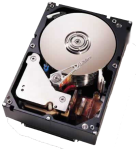
Bad Sector sudah lama menjadi momok yang cukup merisaukan bagi sejumlah pengguna komputer. Cukup banyak faktor yang dapat menyebabkan terjadinya Bad Sector, namun tidak sedikit juga cara yang dapat dilakukan untuk memulihkan hard disk yang terkena dampaknya. Pertama-tama kamu harus sedikit mengenal apakah Bad Sector dan bagaimana Bad Sector bisa terjadi. Hard Disk dapat terkena Bad Sector melalui dua kemungkinan, pertama secara Logic, dan kedua secara Physic. Untuk kemungkinan terakhir, tidak akan dibahas terlalu mendalam karena Bad Sector secara Physic terjadi disebabkan oleh kerusakan fisik pada hard disk.
Sedangkan Bad Sector secara Logic dapat terjadi karena terganggunya operasi read – write pada suatu sektor. Hal ini dapat disebabkan oleh beberapa kemungkinan, seperti virus, boot record yang korup, gangguan tegangan listrik, maupun kemungkinan sejenis lainnya.
Apabila Bad Sector secara Logic terjadi pada hard disk, sangat dianjurkan untuk terlebih dahulu mencoba software perbaikan hard disk yang disertakan saat pembelian hard disk tersebut.
Software tersebut sebetulnya tidak memperbaiki sektor yang rusak, melainkan menyembunyikannya. Dengan kata lain kerusakan tetap ada namun sistem operasi akan mengabaikannya. Kira-kira gambaran cara kerjanya adalah seperti ini. Software tersebut akan mengembalikan orientasi magnet hard disk untuk membuat setiap byte dapat melakukan read dan write sehingga memungkinkan recovery hard disk. Bad Sector dapat merembet pada hard disk, terutama pada track 0 hard disk. Kejadian seperti ini juga dapat menyebabkan kamu tidak dapat menginstall dan menyalin data pada hard disk.
Pemakaian software perbaikan hard disk
Sebelumnya mungkin ada cara simpel yang dapat dilakukan sebagai pertolongan pertama saat hard disk terancam mengalami Bad Sector. Pada Windows XP buka lah MS-DOS Prompt. Kemudian ketik “chkdsk /R” kemudian tekan Enter. Perintah ini akan segera mencari posisi Bad Sector kemudian melakukan penyelamatan pada data yang masih bisa terbaca. Untuk seri Windows 95, 98, atau Millenium, aplikasi Scandisk yang merupakan aplikasi bawaan dari Windows yang dapat dicoba. Namun bila masih belum yakin dan masalah pada hard disk belum teratasi, ada cara lain yang lebih maksimal dibawah ini.
Pada dasarnya hard disk telah dibekali dengan software perbaikan mana kala tejadi Bad Sector pada hard disk tersebut. Software ini dapat menangani Bad Sector secara Logic. Berikut beberapa contoh software bawaan dari sejumlah hard disk. Maxtor dan Quantum menyertakan MaxBlast, Samsung dengan ClearHDD, Seagate berbekal Seagate Format, sedangkan Western Digital punya Old DLG Diagnostic, dan Fujitsu dibekali FJ-IDE Drive Initializer Utility.
Namun tidak menutup kemungkinan kamu juga dapat memaksimalkan proses penyembuhan hard disk dari Bad Sector menggunakan software lain yang juga cukup ampuh. Dan kali ini software yang akan dicoba adalah SpinRite, software perbaikan hard disk buatan Gibson Research, versi terbarunya yaitu versi 6.0. SpinRite mendukung FAT, NTFS, Linux, Novell, drive dengan multi sistem operasi, dan hard disk yang belum diformat sekalipun. Berikut sekelumit cara penggunaannya.
Buat booting CD atau disket. Proses pembuatannya dapat dilakukan langsung di SpinRite. Pilih “Crete Boot Diskette”, kemudian “Create ISO or Image File”, atau bisa juga melalui opsi “Install SpinRite on Drive”. Supaya lebih mudah dalam pengaplikasiannya buat saja bootable menggunakan CD. Sekedar informasi, tahapan proses selanjutnya akan lebih banyak memakan waktu di modus DOS.
Setelah file image dari SpinRite yang dibuat tadi sudah jadi, kemudian burn ke CD kosong menggunakan Nero maupun perangkat burning CD sejenisnya. Restart komputer dan boot dengan CD yang baru saja dibuat.
Setelah berhasil melakukan booting melalui CD tadi, kita akan dibawa pada interface SpinRite yang menyajikan lima pilihan atau bisa disebut juga level perbaikan. Silahkan pilih option mana yang kamu butuhkan untuk perbaikan hard disk menurut tingkat kerusakannya. Biasanya pada kebanyak kasus, option nomor dua dan empat yang paling sering dibutuhkan. option nomor dua akan mengembalikan data, dan option nomor empat adalah pemeliharaan dan analisis pada hard disk.
Setelah memilih option mana yang dibutuhkan, kamu dipersilahkan untuk menentukan drive atau partisi mana yang akan diperiksa ataupun diperbaiki. Ikuti langkah selanjutnya yaitu penentuan option pemeriksaan dan SpinRite akan segera bekerja melakukan tugasnya di hard disk kamu.
Waktu pemrosesan berlangsung relatif berdasarkan kecepatan dan kapasitas hard disk. SpinRite mampu melakukan perbaikan hard disk dengan kecepatan maksimal 120Gb per jam-nya. Walapun tetap saja kecepatan dari SpinRite sangat dipengaruhi oleh banyak faktor, seperti konfigurasi sistem, kerusakan hard disk, ataupun dukungan dari Ultra DMA. Namun jangan khawatir jika kamu tidak ingin menunggu lama dan tidak ingin meninggalkan proses perbaikan, SpinRite menawarkan kemudahan berupa penghentian proses perbaikan untuk dilanjutkan di lain waktu. Tinggal catat saja posisi pemeriksaan ketika menghentikan proses.
SpinRite akan secara otomatis masuk ke option nomor empat apabila setelah pengecekkan dirasa perlu adanya perbaikan dan pemeliharaan pada hard disk. Dan proses ini juga memakan waktu yang tidak sedikit, bisa sampai hitungan hari malahan, tergantung tingkat kerusakan pada hard disk itu sendiri. Namun tentunya ini lebih baik daripada kamu harus kehilangan data ataupun harus membeli hard disk baru gara-gara Bad Sector menganiaya hard disk kamu.
SpinRite juga dilengkapi dengan screensaver yang aktif saat proses sedang berjalan. Bisa juga menampilkan jalannya proses yang sedang berlangsung. Bila hard disk mendukung fitur pembacaan suhu, SpinRite juga akan menampilkan informasi suhu hard disk. Ada juga fitur menarik lainnya yaitu “DynaStat Data Recovery” yang dapat menampilkan dengan lebih dekat jalannya proses perbaikan yang sedang berlangsung.
Baca Selengkapnya..
0
komentar
Ada beberapa Penyebab komputer tidak mau dimatiin (Shutdown) antaralain :
1. Karena faktor terhubung dengan peralatan USB
Bila Anda memenggunakan keyboard, mouse atau perangkat lain yang berbasis USB input ke komputer Anda, komputer Anda mungkin tidak lagi dapat di shutdown dengan benar. Sebagai contoh, komputer Anda mungkin berhenti merespons (hang) setelah Anda mengklik Shutdown atau Restart.
Masalah ini dapat terjadi karena terjadi konfilik pada perangkat yang tidak mendukung. Situasi ini dapat terjadi ketika dua atau lebih perangkat berbasis USB memiliki type yang sama dengan nomor identifikasi produk yang sama atau pada saat komputer sedang beroperasi tiba-tiba perangkat komputer tersebut berhinti bekerja.
Untuk mengatasi masalah ini, menonaktifkan power management hub USB.
Catatan Jika Anda melakukan prosedur berikut, komputer Anda akan dapat dishutdown dengan benar. Namun, prosedur ini juga dapat mengurangi masa pakai baterai pada komputer portabel.
Untuk menonaktifkan power management hub USB:
1. Klik kanan My Computer, klik Properties, klik tab Hardware, dan kemudian klik Device Manager.
2. Klik dua kali Universal Serial Bus controlleru, klik kanan USB Root Hub, dan kemudian klik Properties.
3. Klik tab Manajemen Power.
4. Klik untuk hapus centrang kotak save power Allow the computer to turn off this device, kemudian klik OK.
2. Karena Sebuah Program Masih Bekerja
Pada saat komputer dihidupkan, windows akan membaca system startup, yaitu program aplikasi yang akan dijalankan saat windows dihidupkan, contohnya seperti Draive Audio, VGA, Antivirus dan lain-lain.
Kemungkinan salah satu dari program tersebut ada yang rusak (tidak bekerja) sehingga pada saat windows di shutdown tidak dapat mati. Cara mengatasi masalah tersebut :
1. Tekan Ctrl+Alt+Del, kemudian buka tab Processes, coba matikan proses kerja beberapa system seperti Drive, Antivirus
2. Klik kanan mose pada pilihan system, kemudian klik End Prosess, atau End Prosess Tree.
3. Bila system windows tidak dapat mematikan proses ini, anda harus menggunakan fasilitas software lainnya seperti TuneUp Utility, atau WinUtility atau yang lainnya.
Baca Selengkapnya..
1. Karena faktor terhubung dengan peralatan USB
Bila Anda memenggunakan keyboard, mouse atau perangkat lain yang berbasis USB input ke komputer Anda, komputer Anda mungkin tidak lagi dapat di shutdown dengan benar. Sebagai contoh, komputer Anda mungkin berhenti merespons (hang) setelah Anda mengklik Shutdown atau Restart.
Masalah ini dapat terjadi karena terjadi konfilik pada perangkat yang tidak mendukung. Situasi ini dapat terjadi ketika dua atau lebih perangkat berbasis USB memiliki type yang sama dengan nomor identifikasi produk yang sama atau pada saat komputer sedang beroperasi tiba-tiba perangkat komputer tersebut berhinti bekerja.
Untuk mengatasi masalah ini, menonaktifkan power management hub USB.
Catatan Jika Anda melakukan prosedur berikut, komputer Anda akan dapat dishutdown dengan benar. Namun, prosedur ini juga dapat mengurangi masa pakai baterai pada komputer portabel.
Untuk menonaktifkan power management hub USB:
1. Klik kanan My Computer, klik Properties, klik tab Hardware, dan kemudian klik Device Manager.
2. Klik dua kali Universal Serial Bus controlleru, klik kanan USB Root Hub, dan kemudian klik Properties.
3. Klik tab Manajemen Power.
4. Klik untuk hapus centrang kotak save power Allow the computer to turn off this device, kemudian klik OK.
2. Karena Sebuah Program Masih Bekerja
Pada saat komputer dihidupkan, windows akan membaca system startup, yaitu program aplikasi yang akan dijalankan saat windows dihidupkan, contohnya seperti Draive Audio, VGA, Antivirus dan lain-lain.
Kemungkinan salah satu dari program tersebut ada yang rusak (tidak bekerja) sehingga pada saat windows di shutdown tidak dapat mati. Cara mengatasi masalah tersebut :
1. Tekan Ctrl+Alt+Del, kemudian buka tab Processes, coba matikan proses kerja beberapa system seperti Drive, Antivirus
2. Klik kanan mose pada pilihan system, kemudian klik End Prosess, atau End Prosess Tree.
3. Bila system windows tidak dapat mematikan proses ini, anda harus menggunakan fasilitas software lainnya seperti TuneUp Utility, atau WinUtility atau yang lainnya.
Baca Selengkapnya..
Kali ini saya akan share tips Memperbaiki komputer yang sering restart sendiri. tips ini saya mencari dari berbagai sumber yang saya rangkum.
Berikut penyebab dan solusi untuk memperbaiki komputer yang sering restart sendiri: 1. Komputer sering restart karena Processor kepanasan
Processor yang kepanasan (overheat) adalah salah satu penyebab utama komputer anda atau sering restart sendiri. Untuk mengecek terjadinya overheat pada Processor dapat dilakukan dengan beberapa cara, diantaranya:
* Melihat kondisi temperatur pada menu Hardware Monitor di BIOS
* Menggunakan program monitoring temperatur seperti misalnya CPUID Hardware Monitor
* Mengecek secara manual yaitu dengan membuka casing CPU dan meraba sendiri temperatur pada bagian Pendingin (Cooler) Processor.
Penyebab utama dari Processor yang kepanasan ini juga terdapat beberapa hal:
# Kondisi kipas angin (fan) yang terdapat pada pendingin Processor yang sudah tidak optimal (misalnya macet karena debu)
# Menumpuknya debu pada sirip-sirip Pendingin Processor, ini adalah hal yang sering terjadi terutama apabila ruangan tempat penyimpanan komputer berdebu.
# Sudah keringnya atau bahkan tidak adanya thermal paste yang merekatkan antara Processor dan Pendinginnya.
# Kondisi ruangan tempat penyimpanan komputer yang memang panas.
Untuk mengatasi komputer sering restart karena Procesor kepanasan (overheat) ini kita bisa melakukan beberapa hal diantaranya:
* Senantiasa membersihkan debu yang terdapat dalam Casing CPU dan Pendingin Processor. Hal ini bisa dilakukan dengan menggunakan kuas cat yang bersih dan vacum cleaner kecil.
* Menggunakan thermal paste sebagai penghubung yang merekatkan bagian Processor dan Pendingin. Untuk thermal paste yang sudah kering sebaiknya diganti.
* Menyimpan komputer diruangan yang tidak terlalu panas (lebih baik ber-AC). Seandainya terpaksa harus menyimpan komputer di ruangan yang cukup panas, maka sebaiknya lengkapi casing CPU dengan kipas angin tambahan.Menggunakan program monitoring temperatur seperti misalnya CPUID Hardware Monitor untuk mengetahui secara dini kondisi overheat pada Processor.
2. Komputer sering restart karena Power Supply yang kekurangan daya
Penyebab kedua komputer sering restart adalah kurangnya daya atau sudah tidak optimalnya bagian Power Supply yang mensupply daya pada CPU. Hal ini bisa terjadi misalnya karena macetnya atau matinya Kipas angin (fan) yang terdapat pada power supply, sehingga terjadi overheat pada komponen Power Supply itu sendiri. Apabila anda merasa curiga dengan performa Power Supply yang terpasang sebaiknya ganti dulu bagian power Supply ini dengan Power Supply yang terbukti berfungsi baik. Untuk keperluan komputer sekarang, sebaiknya pakailah sebuah Power Supply dengan daya minimal 530 Watt.
3. Komputer sering restart karena VGA Card rusak
Komputer sering restart sendiri juga bisa terjadi karena rusaknya bagian VGA Card yang terpasang pada slot AGP atau PCI. Biasanya VGA Card yang rusak akan terasa cepat panas pada bagian pendinginnya, selain itu tampilan gambar pada layar monitorpun menjadi rusak. Untuk itu apabila komputer Anda sering restart ada baiknya juga untuk mengecek komponen tersebut.
4. Komputer sering restart karena Hardisk bad sector
Sebuah hardisk yang rusak atau bahkan terdapat bad sector didalamnya dapat menjadi penyebab komputer menjadi hang, muncul pesan bluescreen of deadth atau komputer ga bisa booting dan me-restart terus. Untuk mencegah keruksakan sekaligus memperbaiki hardisk tersebut kita bisa menjalankan program scandisk/checkdisk, men-defrag hardisk secara teratur dan pastikan selalu mematikan komputer dengan menekan tombol shutdown.
5. Komputer sering restart karena RAM rusak
RAM yang rusak juga bisa menyebabkan komputer sering restart, hal ini pernah saya alami beberapa waktu yang lalu. Saat itu komputer selalu restart ketika dinyalakan meskipun saya telah memastikan tidak ada masalah dengan hardware yang lain, komputer tetap tidak bisa booting dan selalu restart meskipun masuk ke windows safe mode. Saya kemudian mengganti RAM yang terpasang, dan akhirnya komputer bisa berjalan normal kembali.
Semoga bermanfaat
Baca Selengkapnya..
Berikut penyebab dan solusi untuk memperbaiki komputer yang sering restart sendiri: 1. Komputer sering restart karena Processor kepanasan
Processor yang kepanasan (overheat) adalah salah satu penyebab utama komputer anda atau sering restart sendiri. Untuk mengecek terjadinya overheat pada Processor dapat dilakukan dengan beberapa cara, diantaranya:
* Melihat kondisi temperatur pada menu Hardware Monitor di BIOS
* Menggunakan program monitoring temperatur seperti misalnya CPUID Hardware Monitor
* Mengecek secara manual yaitu dengan membuka casing CPU dan meraba sendiri temperatur pada bagian Pendingin (Cooler) Processor.
Penyebab utama dari Processor yang kepanasan ini juga terdapat beberapa hal:
# Kondisi kipas angin (fan) yang terdapat pada pendingin Processor yang sudah tidak optimal (misalnya macet karena debu)
# Menumpuknya debu pada sirip-sirip Pendingin Processor, ini adalah hal yang sering terjadi terutama apabila ruangan tempat penyimpanan komputer berdebu.
# Sudah keringnya atau bahkan tidak adanya thermal paste yang merekatkan antara Processor dan Pendinginnya.
# Kondisi ruangan tempat penyimpanan komputer yang memang panas.
Untuk mengatasi komputer sering restart karena Procesor kepanasan (overheat) ini kita bisa melakukan beberapa hal diantaranya:
* Senantiasa membersihkan debu yang terdapat dalam Casing CPU dan Pendingin Processor. Hal ini bisa dilakukan dengan menggunakan kuas cat yang bersih dan vacum cleaner kecil.
* Menggunakan thermal paste sebagai penghubung yang merekatkan bagian Processor dan Pendingin. Untuk thermal paste yang sudah kering sebaiknya diganti.
* Menyimpan komputer diruangan yang tidak terlalu panas (lebih baik ber-AC). Seandainya terpaksa harus menyimpan komputer di ruangan yang cukup panas, maka sebaiknya lengkapi casing CPU dengan kipas angin tambahan.Menggunakan program monitoring temperatur seperti misalnya CPUID Hardware Monitor untuk mengetahui secara dini kondisi overheat pada Processor.
2. Komputer sering restart karena Power Supply yang kekurangan daya
Penyebab kedua komputer sering restart adalah kurangnya daya atau sudah tidak optimalnya bagian Power Supply yang mensupply daya pada CPU. Hal ini bisa terjadi misalnya karena macetnya atau matinya Kipas angin (fan) yang terdapat pada power supply, sehingga terjadi overheat pada komponen Power Supply itu sendiri. Apabila anda merasa curiga dengan performa Power Supply yang terpasang sebaiknya ganti dulu bagian power Supply ini dengan Power Supply yang terbukti berfungsi baik. Untuk keperluan komputer sekarang, sebaiknya pakailah sebuah Power Supply dengan daya minimal 530 Watt.
3. Komputer sering restart karena VGA Card rusak
Komputer sering restart sendiri juga bisa terjadi karena rusaknya bagian VGA Card yang terpasang pada slot AGP atau PCI. Biasanya VGA Card yang rusak akan terasa cepat panas pada bagian pendinginnya, selain itu tampilan gambar pada layar monitorpun menjadi rusak. Untuk itu apabila komputer Anda sering restart ada baiknya juga untuk mengecek komponen tersebut.
4. Komputer sering restart karena Hardisk bad sector
Sebuah hardisk yang rusak atau bahkan terdapat bad sector didalamnya dapat menjadi penyebab komputer menjadi hang, muncul pesan bluescreen of deadth atau komputer ga bisa booting dan me-restart terus. Untuk mencegah keruksakan sekaligus memperbaiki hardisk tersebut kita bisa menjalankan program scandisk/checkdisk, men-defrag hardisk secara teratur dan pastikan selalu mematikan komputer dengan menekan tombol shutdown.
5. Komputer sering restart karena RAM rusak
RAM yang rusak juga bisa menyebabkan komputer sering restart, hal ini pernah saya alami beberapa waktu yang lalu. Saat itu komputer selalu restart ketika dinyalakan meskipun saya telah memastikan tidak ada masalah dengan hardware yang lain, komputer tetap tidak bisa booting dan selalu restart meskipun masuk ke windows safe mode. Saya kemudian mengganti RAM yang terpasang, dan akhirnya komputer bisa berjalan normal kembali.
Semoga bermanfaat
Baca Selengkapnya..
Anda punya masalah tentang komputer anda , yaitu komputer yang sering hang secara tiba-tiba ? inilah solusi untuk memperbaiki komputer yang sering hang.
1. Komputer hang karena CPU kepanasan
Sebagian komputer menjadi hang, karena sistem pendingin pada CPU tidak berjalan dengan baik. Untuk menanggulangi hal ini ada beberapa cara yang bisa kita lakukan : 1. Buka heatsing dan kipas processor secara hati - hati.
2. Bersihkan sirip-sirip pendingin dan fan processor dari debu, kalau fan macet beri minyak pelumas sedikit pada bagian poros kalau perlu ganti fan dengan yang baru.
3. Bersihkan thermal paste yang sudah kering yang menempel pada processor dan heatsink, ganti dan oleskan thermal paste yang baru.
4. Masukan lagi processor, heatsink serta fan kedalam dudukannya secara hati-hati.
5. Perhatikan posisi heatsink (pendingin) dan kipas Processor, pastikan kondisi Heatsing sudah terpasang secara benar terutama untuk tipe Heatsing untuk Processor socket LGA, perhatikan kondisi tiap-tiap sekrup yang terpasang.
2. Komputer hang karena Power Supply kekurangan daya
Ada kalanya juga komputer hang karena Power Supply yang sudah rusak, meskipun tidak menyebabkan mati total, kekurangan daya pada power supply bisa menyebabkan kinerja komputer melambat bahkan komputer menjadi hang dan beberapa peralatan USB tidak terdeteksi atau tidak berfungsi.
3. Komputer hang karena hardisk bad sector
Saya pernah mengalami kejadian dimana setelah Windows booting semua tampak berjalan normal, tetapi ketika membuka sebuah dokumen dan mulai bekerja, tiba-tiba mouse dan keyboard diam, komputer menjadi hang!!!. Sayapun kemudian mencopot hardisk tersebut dan memasangkannya pada komputer lain kemudian menjalankan program checkdisk untuk memeriksa dan memperbaiki keruksakan pada hardisk tersebut. Setelah hardisk selesai diperbaiki kemudian dipasangkan kembali pada komputer sebelumnya dan Alhamdulillah kondisi komputerpun normal kembali.
4. Komputer hang karena VGA Card rusak
Beberapa komputer juga mengalami hang karena terdapat keruksakan pada katu VGA-nya. Hal ini juga pernah saya alami ketika seoranf teman mengeluhkan kondisi komputernya yang tiba-tiba aja menjadi sering hang. Setelah saya cek ternyata heatsink pada kartu VGA terasa panasnya tidak normal, untuk itu sayapun kemudian mengganti kartu VGA tersebut dan ternyata setelah kartu VGA saya ganti kondisi komputer menjadi normal kembali.
5. Komputer hang karena koneksi LAN
Untuk komputer yang terhubung ke jaringan, kadang kala terasa berat ketika mengakses data dari komputer lain, program berjalan lambat dan akhirnya komputer seakan-akan menjadi hang. Untuk memastikan komputer hang karena koneksi jaringan (LAN), lepaskan dulu kabel jaringan pada komputer kemudian jalankan komputer seperti biasa. Apabila semua berjalan secara normal dapat dipastikan komputer hang karena koneksi jaringan.
Beberapa cara yang bisa dilakukan adalah:
* pastikan konektor RJ45 terpasang dengan benar, bila perlu lakukan crimping ulang.
* gunakan perintah ping untuk memeriksa koneksi jaringan
contoh perintah: ping -l 200 192.168.0.1
* lakukan reset pada hub (switch) LAN, caranya bisa dengan mencabut kabel power Hub/Switch tersebut, tunggu beberapa saat kemudian masukan kembali.
* cara lain yang bisa dilakukan adalah dengan memindahkan kabel jaringan dari port yang satu ke port yang lain (biasanya ada beberapa port dalam hub yang menjadi rusak karena masalah-masalah tertentu).
* troubleshooting yang juga bisa kita lakukan adalah dengan mengganti kartu jaringan (LAN Card) dengan yang baru.
Baca Selengkapnya..
1. Komputer hang karena CPU kepanasan
Sebagian komputer menjadi hang, karena sistem pendingin pada CPU tidak berjalan dengan baik. Untuk menanggulangi hal ini ada beberapa cara yang bisa kita lakukan : 1. Buka heatsing dan kipas processor secara hati - hati.
2. Bersihkan sirip-sirip pendingin dan fan processor dari debu, kalau fan macet beri minyak pelumas sedikit pada bagian poros kalau perlu ganti fan dengan yang baru.
3. Bersihkan thermal paste yang sudah kering yang menempel pada processor dan heatsink, ganti dan oleskan thermal paste yang baru.
4. Masukan lagi processor, heatsink serta fan kedalam dudukannya secara hati-hati.
5. Perhatikan posisi heatsink (pendingin) dan kipas Processor, pastikan kondisi Heatsing sudah terpasang secara benar terutama untuk tipe Heatsing untuk Processor socket LGA, perhatikan kondisi tiap-tiap sekrup yang terpasang.
2. Komputer hang karena Power Supply kekurangan daya
Ada kalanya juga komputer hang karena Power Supply yang sudah rusak, meskipun tidak menyebabkan mati total, kekurangan daya pada power supply bisa menyebabkan kinerja komputer melambat bahkan komputer menjadi hang dan beberapa peralatan USB tidak terdeteksi atau tidak berfungsi.
3. Komputer hang karena hardisk bad sector
Saya pernah mengalami kejadian dimana setelah Windows booting semua tampak berjalan normal, tetapi ketika membuka sebuah dokumen dan mulai bekerja, tiba-tiba mouse dan keyboard diam, komputer menjadi hang!!!. Sayapun kemudian mencopot hardisk tersebut dan memasangkannya pada komputer lain kemudian menjalankan program checkdisk untuk memeriksa dan memperbaiki keruksakan pada hardisk tersebut. Setelah hardisk selesai diperbaiki kemudian dipasangkan kembali pada komputer sebelumnya dan Alhamdulillah kondisi komputerpun normal kembali.
4. Komputer hang karena VGA Card rusak
Beberapa komputer juga mengalami hang karena terdapat keruksakan pada katu VGA-nya. Hal ini juga pernah saya alami ketika seoranf teman mengeluhkan kondisi komputernya yang tiba-tiba aja menjadi sering hang. Setelah saya cek ternyata heatsink pada kartu VGA terasa panasnya tidak normal, untuk itu sayapun kemudian mengganti kartu VGA tersebut dan ternyata setelah kartu VGA saya ganti kondisi komputer menjadi normal kembali.
5. Komputer hang karena koneksi LAN
Untuk komputer yang terhubung ke jaringan, kadang kala terasa berat ketika mengakses data dari komputer lain, program berjalan lambat dan akhirnya komputer seakan-akan menjadi hang. Untuk memastikan komputer hang karena koneksi jaringan (LAN), lepaskan dulu kabel jaringan pada komputer kemudian jalankan komputer seperti biasa. Apabila semua berjalan secara normal dapat dipastikan komputer hang karena koneksi jaringan.
Beberapa cara yang bisa dilakukan adalah:
* pastikan konektor RJ45 terpasang dengan benar, bila perlu lakukan crimping ulang.
* gunakan perintah ping untuk memeriksa koneksi jaringan
contoh perintah: ping -l 200 192.168.0.1
* lakukan reset pada hub (switch) LAN, caranya bisa dengan mencabut kabel power Hub/Switch tersebut, tunggu beberapa saat kemudian masukan kembali.
* cara lain yang bisa dilakukan adalah dengan memindahkan kabel jaringan dari port yang satu ke port yang lain (biasanya ada beberapa port dalam hub yang menjadi rusak karena masalah-masalah tertentu).
* troubleshooting yang juga bisa kita lakukan adalah dengan mengganti kartu jaringan (LAN Card) dengan yang baru.
Baca Selengkapnya..
Ini biasanya mereka yang suka ngisengin temennya,, ato gamer yang suka ngegame (saking semangatnya sampek ngak tau tombol apa aja yang di pencet hehehe....) jadinya layar kompie tampilannya sampe' terbalik,, kemungkinan orang awam ato orang yang tidak tau menganggap wah ini kena' virus atau sejenisnya.... hehehe... ada yang bilang ini dari registry (saya belom coba'),, tips ini saya coba' di Windows 7 dan Vista untuk Windows XP kaya'nya belom bisa kecuali ada aplikasi rocketdock (seingat saya.. hehehe...)
Jangan panik!! Langsung aja guy's coba' ne shortcutnya:
Jangan panik!! Langsung aja guy's coba' ne shortcutnya:
- CTRL + ALT + TOMBOL PANAH ATAS : Kembali ke posisi default
- CTRL + ALT + TOMBOL PANAH BAWAH : Kembali ke posisi layar terbalik
- CTRL + ALT + TOMBOL PANAH KANAN : Ke posisi layar 90 derajad ke kanan
- CTRL + ALT + TOMBOL PANAH KIRI : Ke posisi layar 90 derajad ke kiri
Oke itu guy's bisa di coba' kaya'nya tambah banyak ne ntar orang iseng hehehe... Yang simpel kadang bikin orang bingung. Semoga Bermanfaat....
salam,
Secara default, jika operating system windows terinstall pada drive C, maka program-program atau software yang diinstall akan berada pada folder C:\Program Files. Semakin banyak shobat menginstall program atau software, semakin banyak pula ruang yang dibutuhkan di partisi C dan otomatis sisa ruang / volume pada partisi C akan semakin berkurang. Dengan demikian maka kinerja komputer akan menjadi lambat.
Untuk mencegah hal tersebut, kita bisa mengatasinya dengan merubah default folder installasi program dari C:/Program Files ke folder lain yang telah kita buat khusus untuk installasi program ( Misal saja, D:/Programku). Dengan demikian setiap kita install program, maka installasi program tersebut akan mengarah pada folder D:/Programku bukan pada C:/Program Files. Untuk itu kita melakukan sedikit perubahan pada registry editor.
1.Masuk ke registry editor
2.Langsung saja menuju ke HKEY_LOCAL_MACHINE\SOFTWARE\Microsoft\Windows\CurrentVersion
3.Pada panel sebelah kanan, klik ganda pada key ProgramFilesDir
4.Ubah value datanya dari C:/Program Files menjadi D:/Programku (atau folder lain yang shobat kehendaki)

5.Klik OK
6.Restart atau logoff komputer
Baca Selengkapnya..
Untuk mencegah hal tersebut, kita bisa mengatasinya dengan merubah default folder installasi program dari C:/Program Files ke folder lain yang telah kita buat khusus untuk installasi program ( Misal saja, D:/Programku). Dengan demikian setiap kita install program, maka installasi program tersebut akan mengarah pada folder D:/Programku bukan pada C:/Program Files. Untuk itu kita melakukan sedikit perubahan pada registry editor.
1.Masuk ke registry editor
2.Langsung saja menuju ke HKEY_LOCAL_MACHINE\SOFTWARE\Microsoft\Windows\CurrentVersion
3.Pada panel sebelah kanan, klik ganda pada key ProgramFilesDir
4.Ubah value datanya dari C:/Program Files menjadi D:/Programku (atau folder lain yang shobat kehendaki)

5.Klik OK
6.Restart atau logoff komputer
Seperti kita ketahui bersama, bahwa windows 7 mempunyai system keamanan yang bisa dibilang lebih dari kakak-kakaknya yang terdahulu. Semisal User Account Control atau disingkat UAC ini akan selalu meminta ijin pada user jika akan menjalankan suatu aplikasi atau melakukan perubahan terhadap setting windows. Namun demikian sebagian user malah mengatur untuk menonaktifkan User Account Control, dikarenakan ingin praktis saja. Selain daripada itu kadang kita mengira bahwa aplikasi atau program yang dijalankan tidak compatible di windows 7, karena tidak bisa dijalankan atau program tersebut tidak berjalan sebagaimana yang dikehendaki, sehingga langsung saja program tersebut diuninstall lagi. Padahal sebenarnya aplikasi atau program tersebut compatible di windows 7, hanya saja kita tidak membuka program tersebut sebagai administrator.
Untuk menjalankan suatu aplikasi atau program sebagai administrator, yang sering kita lakukan adalah dengan cara klik kanan kemudian pilih atau klik run as administrator. Jika program atau aplikasi tersebut sering kita buka, maka sebaiknyalah kita atur atau setting agar program tersebut akan selalu terbuka atau dijalankan sebagai administrator tanpa melalui klik kanan, jadi tidak perlu berulangkali klik kanan pilih run as administrator ketika membuka program tersebut.
Untuk mengatur agar program yang dijalankan selalu sebagai administrator, berikut ini langkah-langkahnya :
1.Klik kanan pada program tersebut kemudian pilih properties.
2.Pada tab Compatibility, klik Change settings for all users

3.Pada jendela yang muncul, beri tanda centang pada Run this program as an administrator di privilege level.

4.Klik OK dan OK lagi
Cara diatas dapat dilakukan pada program-program lain yang dikehendaki.
Baca Selengkapnya..
Untuk menjalankan suatu aplikasi atau program sebagai administrator, yang sering kita lakukan adalah dengan cara klik kanan kemudian pilih atau klik run as administrator. Jika program atau aplikasi tersebut sering kita buka, maka sebaiknyalah kita atur atau setting agar program tersebut akan selalu terbuka atau dijalankan sebagai administrator tanpa melalui klik kanan, jadi tidak perlu berulangkali klik kanan pilih run as administrator ketika membuka program tersebut.
Untuk mengatur agar program yang dijalankan selalu sebagai administrator, berikut ini langkah-langkahnya :
1.Klik kanan pada program tersebut kemudian pilih properties.
2.Pada tab Compatibility, klik Change settings for all users

3.Pada jendela yang muncul, beri tanda centang pada Run this program as an administrator di privilege level.

4.Klik OK dan OK lagi
Cara diatas dapat dilakukan pada program-program lain yang dikehendaki.
Bagi user, tampilan wallpaper/gambar desktop merupakan salah satu hal yang sangat diperhatikan. Desktop background atau gambar wallpaper yang unik dan bagus bisa menjadikan user lebih senang berhadapan dengan komputer. Setiap orang sebagai pengguna komputer tentu mempunyai rasa kesenangan yang berbeda-beda mengenai desktop background ini. Banyak sekali blog atau website yang menyediakan link download wallpaper atau gambar untuk dijadikan desktop background yang unik-unik, sehingga akan memudahkan user untuk mengganti gambar desktop yang disukainya. Namun kadang sebagian user malah lebih senang dengan tampilan minimalis yaitu tanpa gambar sama sekali.
Cara mengganti gambar atau wallpaper desktop background yang biasa dilakukan adalah dengan klik kanan pada desktop kemudian pilih Properties. Pada jendela display properties, pilih tab desktop kemudian pilih salah satu pilihan gambar yang ada atau cari gambar lain di file dengan klik browse. Atur posisinya kemudian klik OK. Maka wallpaper akan berubah dan telah diganti.
Desktop background yang telah terpasang sesuai dengan selera dan keinginan ini, pada waktu dan kesempatan yang lain bisa saja berubah. Ya ...... berubah wallpapernya karena diganti oleh user lain. Tentu saja hal ini sangat menjengkelkan. Untuk mencegah user lain merubah tampilan desktop background bisa dilakukan dengan cara :
Untuk pengguna windows xp
1.Tekan tombol window + R (untuk membuka menu run)
2.Ketik gpedit.msc kemudian tekan enter (untuk masuk ke jendela group policy editor)
3.Masuk ke User Configuration > Administrative templates > Control Panel > Displa
4.Pada panel sebelah kanan, klik ganda pada prevent changing wallpaper

5.Ubah menjadi enable
6.Klik OK
7.Log off atau restart komputer
Untuk pengguna windows 7
1.Tekan tombol window + R (untuk membuka menu run)
2.Ketik gpedit.msc kemudian tekan enter (untuk masuk ke jendela group policy editor)
3.Masuk ke User Configuration > Administrative templates > Control Panel > Personalization
4.Pada panel sebelah kanan, klik ganda pada prevent changing desktop background
5.Ubah menjadi enable klik OK

6.Mungkin diperlukan enable desktop wallpaper pada User Configuration > Administrative templates > desktop > desktop
7.Klik OK
8.Log off atau restart komputer
Setelah pengaturan diatas, user tidak bisa lagi untuk mengganti wallpaper atau desktop background. Tab desktop pada display properties akan menjadi tidak aktif, sehingga tidak bisa memilih gambar untuk desktop. Mereka akan berfikir “Desktop background atau wallpaper tidak bisa diganti”.

Baca Selengkapnya..
Cara mengganti gambar atau wallpaper desktop background yang biasa dilakukan adalah dengan klik kanan pada desktop kemudian pilih Properties. Pada jendela display properties, pilih tab desktop kemudian pilih salah satu pilihan gambar yang ada atau cari gambar lain di file dengan klik browse. Atur posisinya kemudian klik OK. Maka wallpaper akan berubah dan telah diganti.
Desktop background yang telah terpasang sesuai dengan selera dan keinginan ini, pada waktu dan kesempatan yang lain bisa saja berubah. Ya ...... berubah wallpapernya karena diganti oleh user lain. Tentu saja hal ini sangat menjengkelkan. Untuk mencegah user lain merubah tampilan desktop background bisa dilakukan dengan cara :
Untuk pengguna windows xp
1.Tekan tombol window + R (untuk membuka menu run)
2.Ketik gpedit.msc kemudian tekan enter (untuk masuk ke jendela group policy editor)
3.Masuk ke User Configuration > Administrative templates > Control Panel > Displa
4.Pada panel sebelah kanan, klik ganda pada prevent changing wallpaper

5.Ubah menjadi enable
6.Klik OK
7.Log off atau restart komputer
Untuk pengguna windows 7
1.Tekan tombol window + R (untuk membuka menu run)
2.Ketik gpedit.msc kemudian tekan enter (untuk masuk ke jendela group policy editor)
3.Masuk ke User Configuration > Administrative templates > Control Panel > Personalization
4.Pada panel sebelah kanan, klik ganda pada prevent changing desktop background
5.Ubah menjadi enable klik OK

6.Mungkin diperlukan enable desktop wallpaper pada User Configuration > Administrative templates > desktop > desktop
7.Klik OK
8.Log off atau restart komputer
Setelah pengaturan diatas, user tidak bisa lagi untuk mengganti wallpaper atau desktop background. Tab desktop pada display properties akan menjadi tidak aktif, sehingga tidak bisa memilih gambar untuk desktop. Mereka akan berfikir “Desktop background atau wallpaper tidak bisa diganti”.

Banyak cara untuk mengakses atau membuka suatu file. Hal yang umum dan sering dilakukan adalah membuka file melalui windows explorer. Cara lain yang juga seringkali digunakan adalah dengan menggunakan perintah open pada menu file suatu program, seperti microsoft office (Word, excel, ppt), photoshop, corel draw, pagemaker, dll. Cara cepat lainnya untuk membuka suatu file adalah dengan menempatkan atau meletakkan folder yang berisi file yang paling sering kita buka di taskbar. Dengan demikian jika kita akan membuka file tersebut, yang dilakukan hanyalah dengan meng klik nama folder yang terdapat pada taskbar tersebut, maka muncullah file yang kita cari tanpa melalui jendela windows explorer.

Untuk meletakkan folder agar berada di taskbar berikut ini adalah caranya :
Klik kanan pada taskbar kemudian pilih toolbars dan klik new toolbar
Pilih folder yang akan diletakkan di taskbar
Klik OK
Maka pada taskbar bagian sebelah kanan dan disebelah kiri notification area terdapat nama folder yang kita pilih tadi. Untuk membukanya klik pada bagian tanda panah pada sebelah kanan nama folder tersebut, maka muncullah file yang berada pada folder tersebut.
Untuk menghilangkan folder di taskbar tersebut atau mengembalikan pada keadaan semula dapat dilakukan dengan cara :
Klik kanan pada taskbar kemudian pilih toolbars dan klik “nama folder tersebut”

Baca Selengkapnya..

Untuk meletakkan folder agar berada di taskbar berikut ini adalah caranya :
Klik kanan pada taskbar kemudian pilih toolbars dan klik new toolbar
Pilih folder yang akan diletakkan di taskbar
Klik OK
Maka pada taskbar bagian sebelah kanan dan disebelah kiri notification area terdapat nama folder yang kita pilih tadi. Untuk membukanya klik pada bagian tanda panah pada sebelah kanan nama folder tersebut, maka muncullah file yang berada pada folder tersebut.
Untuk menghilangkan folder di taskbar tersebut atau mengembalikan pada keadaan semula dapat dilakukan dengan cara :
Klik kanan pada taskbar kemudian pilih toolbars dan klik “nama folder tersebut”

Ini adalah merupakan salah satu kelebihan dari windows 7 ketimbang windows xp, yaitu bisa membuat partisi harddisk secara aman tanpa menggunakan software. Pada windows xp untuk mempartisi harddisk dilakukan dengan menggunakan software semacam Norton partition magic, ranish partition manager, Eazeus Partition Manager dan masih ada yang lainnya. Bagi sahabat yang masih menggunakan windows xp, jika mau melakukan partisi harddisk bisa mengunduh softwarenya disini :
NPMPortable.exe,
eazeus partition manager .zip,
Ranish Partition Manager
Mempartisi harddisk merupakan hal yang lebih baik dilakukan pada sebuah computer. Dengan adanya beberapa partisi harddisk, maka kita akan bisa mengatur letak atau lokasi drive untuk system, dan drive untuk penyimpanan data. Dengan demikian jika suata saat windows mengalami crash, atau rusak, dan perlu untuk diinstall ulang, maka data yang disimpan akan tetap terjamin keamanannya. Selain hal tersebut, dengan mempartisi harddisk kita akan lebih mudah dan lebih cepat untuk melakukan defragmentasi, daripada harddisk yang tanpa partisi akan lebih mamakan waktu yang cukup lama. Partisi ini bisa juga bermanfaat untuk mencegah atau meminimalisasi adanya bad sector pada harddisk. Oleh karenanya saya tetap menyarankan agar harddisk yang hanya terdapat 1 partisi, lebih baik di partisi menjadi beberapa partisi.
Bagi sahabat yang menggunakan windows 7, jika ingin mempartisi harddisk menjadi beberapa partisi tanpa menggunakan software, bisa diikuti langkah-langkah berikut ini :
1.Klik kanan [computer] > pilih [manage]
2.Pada jendela “computer management”, pilih [storage] kemudian pilih [disk management].

3.Pada jendela sebelah kanan terlihat jumlah partisi yang telah ada. Kemuian klik kanan pada harddisk yang mau dipartisi. ( Kalau baru terdapat 1 partisi misal C: klik kanan pada partisi C:, kalau sudah ada beberapa partisi “seperti gambar dibawah” dan mau di partisi lagi maka klik kanan pada drive yang mau di partisi lagi ) kemudian pilih [Shrink Volume].

4.Muncul “querying shrink space” dan tunggu sebentar.
5.Muncul jendela shrink. Disini shobat diminta untuk menentukan volume partisi yang mau dibuat. Isikan saja berapa volume sesuai dengan yang shobat rencanakan. Setelah itu klik [Shrink].

6.Maka akan muncullah partisi baru yang masih belum terformat atau free space ( lihat partisi dengan gambar hijau ). Sampai disini partisi baru masih belum bisa digunakan.

7.Untuk memformat partisi agar bisa digunakan, klik kanan pada “free space” tadi kemudian pilih [new simple volume].

8.Muncul [New simple volume wizard] > klik [next]
9.Muncul jendela [specify volume size] > klik [next] lagi
10.Muncul jendela [assign drive letter or path] > klik [next] lagi.
11.Muncul jendela [format partition]. Pada file system pilih saja NTFS, kemudian pada volume label > isikan “nama label drive partisi anda”, kemudian klik [next].

12.muncul jendela [completing the new simple volume wizard]. Sebelum klik finish lihat dulu informasi yang tertera. Kalau belum sesuai dengan keinginan shobat, klik [back], kalau sudah sesuai silahkan klik [finish]
13.Maka partisi harddisk telah selesai dan siap untuk dipergunakan.

Untuk mengecek partisi yang baru, cobalah buka windows explorer. Bila prosesnya telah benar maka akan muncul partisi baru sesuai dengan label yang telah shobat buat tadi.
Baca Selengkapnya..
NPMPortable.exe,
eazeus partition manager .zip,
Ranish Partition Manager
Mempartisi harddisk merupakan hal yang lebih baik dilakukan pada sebuah computer. Dengan adanya beberapa partisi harddisk, maka kita akan bisa mengatur letak atau lokasi drive untuk system, dan drive untuk penyimpanan data. Dengan demikian jika suata saat windows mengalami crash, atau rusak, dan perlu untuk diinstall ulang, maka data yang disimpan akan tetap terjamin keamanannya. Selain hal tersebut, dengan mempartisi harddisk kita akan lebih mudah dan lebih cepat untuk melakukan defragmentasi, daripada harddisk yang tanpa partisi akan lebih mamakan waktu yang cukup lama. Partisi ini bisa juga bermanfaat untuk mencegah atau meminimalisasi adanya bad sector pada harddisk. Oleh karenanya saya tetap menyarankan agar harddisk yang hanya terdapat 1 partisi, lebih baik di partisi menjadi beberapa partisi.
Bagi sahabat yang menggunakan windows 7, jika ingin mempartisi harddisk menjadi beberapa partisi tanpa menggunakan software, bisa diikuti langkah-langkah berikut ini :
1.Klik kanan [computer] > pilih [manage]
2.Pada jendela “computer management”, pilih [storage] kemudian pilih [disk management].

3.Pada jendela sebelah kanan terlihat jumlah partisi yang telah ada. Kemuian klik kanan pada harddisk yang mau dipartisi. ( Kalau baru terdapat 1 partisi misal C: klik kanan pada partisi C:, kalau sudah ada beberapa partisi “seperti gambar dibawah” dan mau di partisi lagi maka klik kanan pada drive yang mau di partisi lagi ) kemudian pilih [Shrink Volume].

4.Muncul “querying shrink space” dan tunggu sebentar.
5.Muncul jendela shrink. Disini shobat diminta untuk menentukan volume partisi yang mau dibuat. Isikan saja berapa volume sesuai dengan yang shobat rencanakan. Setelah itu klik [Shrink].

6.Maka akan muncullah partisi baru yang masih belum terformat atau free space ( lihat partisi dengan gambar hijau ). Sampai disini partisi baru masih belum bisa digunakan.

7.Untuk memformat partisi agar bisa digunakan, klik kanan pada “free space” tadi kemudian pilih [new simple volume].

8.Muncul [New simple volume wizard] > klik [next]
9.Muncul jendela [specify volume size] > klik [next] lagi
10.Muncul jendela [assign drive letter or path] > klik [next] lagi.
11.Muncul jendela [format partition]. Pada file system pilih saja NTFS, kemudian pada volume label > isikan “nama label drive partisi anda”, kemudian klik [next].

12.muncul jendela [completing the new simple volume wizard]. Sebelum klik finish lihat dulu informasi yang tertera. Kalau belum sesuai dengan keinginan shobat, klik [back], kalau sudah sesuai silahkan klik [finish]
13.Maka partisi harddisk telah selesai dan siap untuk dipergunakan.

Untuk mengecek partisi yang baru, cobalah buka windows explorer. Bila prosesnya telah benar maka akan muncul partisi baru sesuai dengan label yang telah shobat buat tadi.
Salah satu teknik penyebaran virus yang paling cepat saat ini yaitu dengan melalu Flash disk. Penyebaran melalui USB Flash disk biasanya menggunakan fitur autorun atau biasa disebut juga dengan autoplay.
Jika komputer anda termasuk yang sering kedatangan tamu USB Flash disk, mungkin cara berikut bisa dicoba. Cara berikut ini akan mengurangi potensi komputer anda terserang virus melalui Flash disk.
Tentunya tindakan yang bijak bukan melalukan tindak preventif sebelum komputer anda terkena penyakit. Ya sama lah, mencegah lebih baik dari pada mengobati, hehe.
Baca Selengkapnya..
Jika komputer anda termasuk yang sering kedatangan tamu USB Flash disk, mungkin cara berikut bisa dicoba. Cara berikut ini akan mengurangi potensi komputer anda terserang virus melalui Flash disk.
Tentunya tindakan yang bijak bukan melalukan tindak preventif sebelum komputer anda terkena penyakit. Ya sama lah, mencegah lebih baik dari pada mengobati, hehe.
Nah, langsung aja ya. Berikut cara mencegah penularan virus komputer dengan menonaktifkan fitur autorun atau autoplay.
1. Bukalah kotak dialoh run. Bisa melalui Start -> Run atau tekan tombol Windows di keyboard, tahan kemudian tekan tombol R (Windows+R).
2. Setelah kotak dialog run muncul, ketik gpedit.msc, tekan OK.

3. Kemudian akan muncul window Group Policy seperti ini.

4. Masukkah ke folder Computer Configuration > Administrative Templates > System.
5. Klik ganda pada Turn Off Autoplay.
6. Kemudian pada window Turn Off Autoplay Properties pilih opsi Enabled. Pada pilihan Turn off Autoplay on pilih All drives. Klik Ok.

7. Langkah selanjutnya, buka folder User Configuration > Administrative Templates > System. Kemudian lakukan seperti langkah 5-6.
Semoga dengan cara ini, frekuensi komputer anda terkena virus dapat berkurang jauh. :)
1. Bukalah kotak dialoh run. Bisa melalui Start -> Run atau tekan tombol Windows di keyboard, tahan kemudian tekan tombol R (Windows+R).
2. Setelah kotak dialog run muncul, ketik gpedit.msc, tekan OK.

3. Kemudian akan muncul window Group Policy seperti ini.

4. Masukkah ke folder Computer Configuration > Administrative Templates > System.
5. Klik ganda pada Turn Off Autoplay.
6. Kemudian pada window Turn Off Autoplay Properties pilih opsi Enabled. Pada pilihan Turn off Autoplay on pilih All drives. Klik Ok.

7. Langkah selanjutnya, buka folder User Configuration > Administrative Templates > System. Kemudian lakukan seperti langkah 5-6.
Semoga dengan cara ini, frekuensi komputer anda terkena virus dapat berkurang jauh. :)
 |
Cara mengetahui bit system operasi yang digunakan :
Menggunakan System Properties
- Klik menu “Start” Windows dan klik “Run” dan akan muncul command box. Ketikkan "sysdm.cpl" (tanpa tanda petik) dan tekan Enter hingga muncul dialog box System Properties.
- Klik tab “General”. Anda akan melihat informasi mengenai system operasi Anda. Jika Anda memiliki komputer yang berjalan di system 64-bit, maka Anda akan melihat tulisan "Windows XP Professional x64 Edition Version" di bawah “System“. Jika komputer berjalan di system 32-bit, maka Anda hanya akan melihat "Windows XP" (home or professional) di bawah “System”.
- Tutup dialog box “System Properties“
Menggunakan jendela System Information
- Klik menu “Start” Windows, klik “Run” untuk launching command box.
- Ketik "winmsd.exe" (tanpa tanda petik) dan tekan Enter hingga muncul jendela System Information
- Klik "System Summary" di panel navigasi dan lokasikan "Processor" di bawah "Item" di detailnya.
- Jika value processor mulai dengan x86, maka komputer Anda berjalan dengan versi 32-bit JIka value processor mulai dengan ia64 atau AMD64, maka komputer Anda berjalan di system Windows 64-bit.
- Tutup jendela System Information.
Langganan:
Postingan (Atom)


